Latest Article Get our latest posts by subscribing this site

Install WUBI (UBUNTU) Secara offline


What is WUBI ?

Wubi (Windows-based UBuntu Installer) adalah sebuah aplikasi kecil yang dapat digunakan untuk menginstal OS Ubuntu ke dalam sistem operasi yang berbasis Windows (7, xp, Vista).  Wubi diperlukan bagi user yang mau mempelajari OS UBuntu namun masih sayang untuk meninggalkan Windows (artinya khusus untuk belajar terlebih dahulu) sebelum akhirnya jika telah yakin untuk pindah beneran ke OS UBuntu ini.

Installation

How do I Download Wubi ?
a. Anda dapat mendownload aplikasi kecil yang powerfull ini dengan mengklik disini  [Download Wubi]
b. Download iso ubuntu yang diperlukan  disini [download iso]
ok wubi dan iso telah aq download,
How do I Install UBuntu?
Ada 2 (dua) cara installasi ubuntu (1) install secara online (2) Install secara offline
(1) Install secara online: Untuk melakukan proses installasi secara online maka dibutuhkan koneksi internet guna mendownload file-file sistem UBuntu ke dalam komputer anda (dan ini membutuhkan waktu yang cukup lama, dan kemungkinan gagal sangat besar jika tiba-tiba koneksi anda terputus). Proses ini dapat langsung dilakukan dengan mengklik dua kali (double click) pada file wubi.exe, dan ikuti proses installasinya.
(2) Install secara offline:
2.1. Siapkan sebuah partisi baru untuk menampung file-file os Ubuntu yang akan diinstall. Usahakan partisi tersebut berukuran minimal 5GB atau lebih dengan format NTFS (Primary partition).
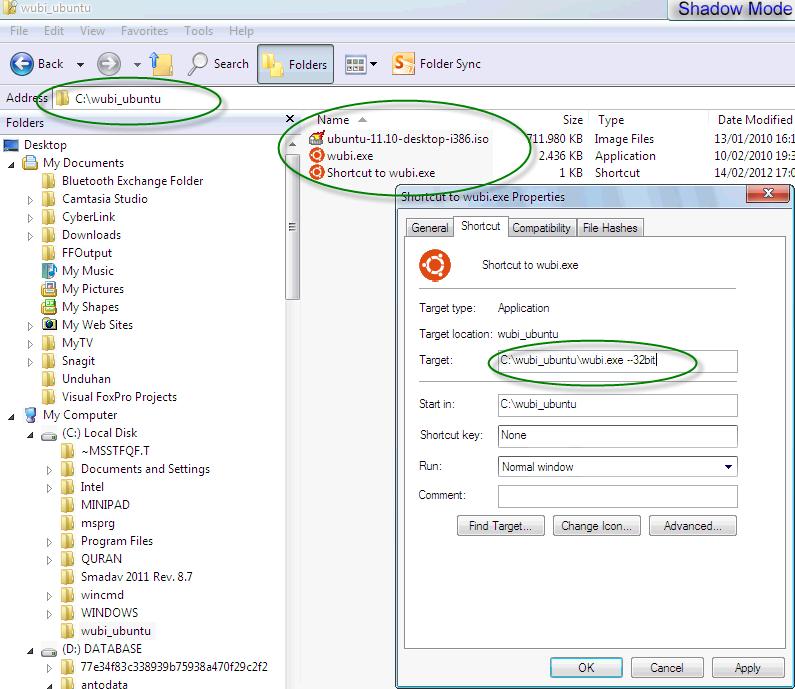
2.2. Buat sebuah folder di drive C untuk menyimpan file wubi.exe dan iso ubuntu (sehingga 2 file ini tergabung dalam satu folder), misalnya folder yang disiakan adalahc:\wubi_ubuntu\
2.3. Buat juga sebuah shortcut untuk menjalankan file wubi.exe.
2.4. Ubah target shortcut tersebut dengan perintah c:\wubi_ubuntu\wubi.exe –32bit (khusus untuk os 32bit, ingat ya ketiknya: c:\wubi_ubuntu\wubi.exe<spasi>minusminus (- -32bit) tanpa spasi)
2.5. jalankan shortcut wubi tersebut untuk memulai proses installasi os ubuntu.
2.6. Tunggu beberapa saat sampai program menampilkan jendela (windows) Ubuntu Setup. Pada kotak pilihan Installation Drive pilih drive / partisi kosong yang telah kita siapkan sebelumnya pada langkah 2.1 di atas)
2.7. Pada bagian Installation Size, tentukan ukuran / besaran tempat penyimpanan yang diinginkan untuk os ubuntu.
2.8. Pada kotak password, masukkan password yang anda inginkan pada saat login ke ubuntu.
2.9. Kemudian klik tombol Install / pasang.
2.10. Ikuti proses sampai selesai, jika program me-restart komputer anda dan menampilkan pilihan os pilih Ubuntu.
2.11. Selanjutnya tunggu sampai proses installasi selesai. dan ubuntu pun telah dapat disandingkan dengan Windows Anda.

Remove / Uninstall OS Ubuntu

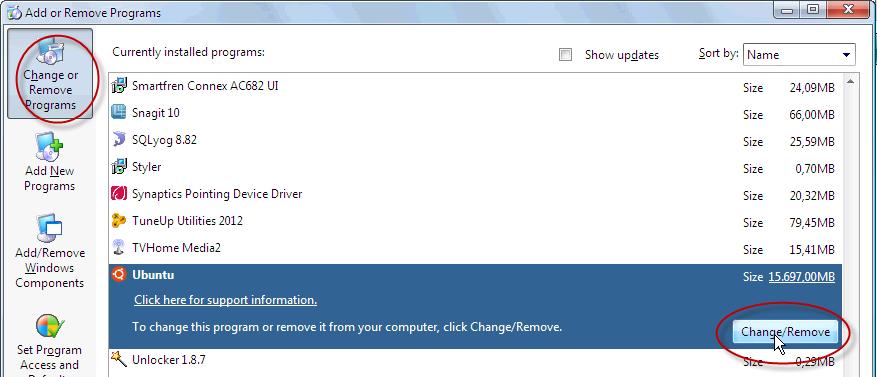
Untuk menghapus (remove / uninstall) os ubuntu dapat dilakukan melalui Control panel, add remove programs, kemudian cari ubuntu dan klik tombol remove.

Selamat mencoba.

Daftar pustaka:

Penyebab Kinerja Komputer Lambat Dan Solusinya

Penyebab Kinerja Komputer Lambat. Komputer anda lemot (lambat), jangan panik, kesal, dan jangan dibanting komputer anda.Sebagai pengguna komputer, tentu semua ingin kinerja komputer kita bagus, respon cepat, akses data lancar tanpa harus menunggu lama dan sebagainya. Oleh karena itu ada baiknya kita mengetahui apa saja yang menyebabkan atau berpengaruh dengan lambatnya komputer kita.

Berikut Tips ulasan ringkas 9 hal yang paling sering menyebabkan kinerja atau performa komputer menjadi lambat plus tips atau solusi komputer lambatnya :

1. Malware (virus, worm, trojan, dsb )

Ketika komputer kita terkena malware ( virus, worm, trojan, dan sejenisnya), sudah hampir dapat dipastikan bahwa kinerja okmputer akan lambat. Virus akan sering menggunakan sumber daya komputer baik RAM atau CPU, termasuk juga senantiasa memantau aktivitas komputer. Hal ini tentu sangat berpengaruh terhadap kinerja aplikasi lain.

Solusi untuk mencegah ini bagi pengguna Windows adalah menginstall Antivirus dan tidak hanya berhenti disitu saja, tetapi rutin update antivirus tersebut. Jadwalkan paling tidak seminggu sekali jika komputer tidak online.

2. Spyware, Adware dan sejenisnya
Jika kita sering menggunakan komputer untuk ber-internet, jika tidak berhati-hati ada kemungkinan komputer bisa terkena spyware. Efeknya mungkin tidak begitu besar dengan kinerja komputer, tetapi bisa berpengaruh pada akses internet, dan berbagai hal yang menganggu kenyamanan berinternet dan yang lebih buruk, data-data penting (user, password, account dll) kita bisa di ketahui oleh si pembuat spyware ini.

Solusi bisa menginstall Anti-spyware yang juga senantiasa update, hanya perlu dipilah-pilah mana yang tidak banyak menggunakan sumber saya (resources) komputer kita, karena tidak jarang Antispyware ini menggunakan CPU dan Memory yang cukup besar. Jika antivirus sudah menyertakan, kita tidak perlu menambah. Atau gunakan versi portable, dan scan dari spyware secara berkala saja.

3. Banyaknya Aplikasi berjalan di belakang
Semakin banyak komputer kita dengan software, biasanya akan semakin memperlambat kinerja komputer, meskipun pengaruhnya ada yang relatif kecil dan ada yang besar. Penting untuk diketahui ketika menginstall software, cek apakah ada aplikasi yang senantiasa berjalan di belakang. Hal ini bisa di ketahui dengan program seperti Autoruns.

Solusi dalam hal ini adalah menggunakan sofware yang penting saja, pilih satu software jika ada beberapa software sejenis atau mempunyai fitur hampir sama dan jika ada versi Portable-nya maka bisa menjadi alternatif. Untuk mengurangi program yang berjalan di background, gunakan Autoruns, dan non aktifkan aplikasi background yang tidak penting. Untuk mengatahui apakah aplikasi yang di install akan menjalankan program di belakang, install software seperti WinPatrol.

4. Hard disk (HDD) yang sudah berumur

Ketika komputer kita masih menggunakan Hardisk yang sudah cukup lama (tua), mungkin lebih dari 5 tahun, maka kinerja komputer bisa semakin lambat. Untuk mengecek, kita bisa menggunakan software gratis HDD Tune dan sejenisnya (baca artikel: Periksa Kondisi Hard Disk Komputer Anda). HDD SATA normal biasanya rata-rata akses sekitar 70 – 90 MB/s. Jika misal rata-rata akses HDD dibawah 50 MB/s maka kinerja biasanya akan terasa lambat.

Solusi ketika hardisk sudah sangat lambat, mungkin bisa dicoba dengan full format (awas, backup data terlebih dahulu). Meskipun untuk hardisk tua hal ini biasanya tidak akan banyak membantu, sehingga yang paling baik adalah dengan mengganti hardisk baru, dan jika masih ingin menggunakan hardisk lama, gunakan sebagai secondary hardisk saja.

5. RAM/Memori yang pas-pasan

Banyak sedikitnya jumlah RAM/Memori yang kita gunakan memang tidak bisa dibuat standard sama untuk satu komputer dengan komputer lain atau bahkan sistem operasi. Meskipun ketika akan menginstall Windows, ada spesifikasi minimal RAM, tetapi jenis aplikasi yang kita gunakan juga harus diperhitungkan. Untuk mengecek, buka saja Task Manager dan di bagian Performance periksa PF Usage dan juga Physical Memory yang menunjukkan total Memory fisik (RAM) dan sisa tersedia (Available).

Jika kita tidak sedang menjalankan aplikasi apapun, tetapi sisa RAM tidak lebih dari setengahnya, biasanya kinerja komputer akan lambat, maka harus diperiksa aplikasi apa saja yang menggunakan banyak memory (RAM), secara umum bisa dicek di tab Process, kolom Mem Usage. Jika memang RAM kita pas-pasan (misal windows XP dengan RAM 512 MB atau kurang, windows 7 dengan 1 GB RAM), maka solusinya termurah adalah mengurangi aplikasi yang banyak memakan memory. Solusi terbaik adalah Upgrade memory (RAM).

6. Konflik aplikasi atau program yang di install
Tidak jarang dua aplikasi dalam kategori yang sama bisa berakibat terjadinya konflik, yang semakin memperlambat kinerja komputer. Tanda-tanda terjadi konflik adakan komputer yang bermasalah setelah kita menginstall suatu software, padahal sebelumnya tidak ada masalah. Yang sering terjadi konflik biasanya di kategori software security, semisal antivirus.

Misalnya kita menggunakan 2 antivirus atau lebih. Meskipun beberapa antivirus bisa berjalan bersamaan, tetapi tetap tidak direkomendasikan, kecuali untuk pengguna ahli atau untuk ujicoba. Belum lagi ketika masih harus menginstall software security lainnya.

Jika ada alternatif berbagai software sejenis, maka jika memungkinkan pilih satu saja yang bisa mewakili, dan unggul dalam kinerja dan hasil. Terutama untuk jenis software yang banyak mengakses sumber daya atau sistem operasi.

7. Pemilihan Software yang kurang tepat
Tidak sedikit orang hanya ikut-ikutan (trend) dalam penggunaan software, padahal fitur yang diinginkan sebenarnya terdapat dalam software lain yang kecil dan gratis. Jika spesifikasi komputer kita memang minimal atau kita ingin bekerja dengan cepat, maka pilihlah software yang tepat. Software dengan ukuran besar tidak senantiasa lebih baik dan tepat bagi masing-masing kita. Berikut beberapa contohnya :

Ketika kita hanya ingin burning data ke CD/DVD, solusi tepat bisa menggunakan software ImgBurn yang hanya berukuran sekitar 5 MB atau software burning gratis lainnya yang relatif kecil daripada menginstall Nero Multimedia Suite yang berukuran sekitar 354 MB.

Ketika kita bekerja dengan data terkompresi ( zip, rar ), software gratis seperti 7zip yang hanya berukuran sekitar 1 MB seharusnya sudah mencukupi, daripada menginstall Winzip 15 yang berukuran hampir 13 MB dan juga tidak gratis (software kompresi gratis lainnya)

Jika menggunakan Photoshop 7 atau CS1/2 sudah mencukupi untuk kebutuhan grafis, maka menginstall Photoshop CS5 perlu difikir ulang, karena spesifikasi yang dibutuhkan cukup tinggi, sehingga kerja bisa semakin lambat.

8. Banyaknya Software yang terinstall


Meskipun software-software yang di install tidak berjalan di belakang, tetapi hampir setiap software selalu menambahkan entry (data) ke registry, sehingga semakin banyak software yang di install ukuran registry (windows) juga akan semakin besar. Karena registry ini akan di akses baik ketika komputer berjalan maupun sudah berjalan, besar kecilnya juga mempengaruhi ke kecepatan/ waktu respon-nya.

Solusinya adalah menggunakan software yang memang diperlukan saja, Uninstall software yang tidak penting dan gunakan Uninstaller seperti Revo Uninstaller agar proses uninstallasi lebih tuntas. Untuk membersihkan software yang sudah di uninstall, bisa juga menggunakan berbagai Utilities gratis.

9. Penggunaan Efek Windows yang berlebih
Windows Xp, Vista maupun windows 7 menyediakan opsi untuk menggunakan tampilan dengan berbagai efek. Jika komputer kita mempunyai spesifikasi yang bagus, tentu berbagai efek ini tidak menjadi masalah, tetapi jika ingin performa cepat, berbagai efek windows bisa di non aktifkan.

Misalnya Untuk windows XP, klik kanan My Computer, pilih tab Advanced dan klik setting bagian Performance. Kita juga melalukan tweak sistem untuk mendapatkan setting yang tepat dan cepat, dengan menggunakan software semisal X-Setup Pro.


Selain 9 hal diatas masih banyak sebab lain, seperti berbagai service windows yang berjalan yang sebenarnya tidak diperlukan, pemilihan dan pengaturan hardware yang tidak optimal, space primary disk misalnya drive C yang diambang batas atau hampir habis, dan lainnya.
sekian ulasan singkat mengenai penyebab kinerja komputer lambat,semoga dapat bermanfaat.

Perbedaan Sistem Operasi 32-bit dengan 64-bit

Saat ini komputer PC baik laptop maupun desktop yang menggunakan sistem operasi Windows umumnya tersedia dalam dua jenis, menggunakan Windows versi 32-bit atau versi 64-bit. Perbedaannya ialah jumlah informasi yang mampu ditangani oleh prosesor PC pada saat tertentu. Sedangkan komputer yang dirancang untuk sistem operasi 64-bit memiliki potensi kinerja komputer yang jauh lebih besar, sehingga memerlukan perubahan mendasar dalam merancang sebuah software untuk sistem operasi 64-bit.

Kata “bit” mengacu pada cara komputer menangani informasi dalam kode binary, dimana seluruh data dikenali sebagai serangkaian angka digit yang terdiri dari 1 atau 0. Masing-masing digit dihitung sebagai satu bit, yang artinya prosesor 32-bit dapat memproses 32 digit sekaligus.

Software untuk komputer dengan prosesor 32-bit termasuk sistem operasi seperti Windows, memiliki keterangan khusus untuk menyesuaikan dengan jenis prosesor, hal yang sama juga berlaku pada prosesor 64-bit. Microsoft memproduksi Windows XP dan Vista edisi 32-bit dan 64-bit dan melakukan hal yang sama pada Windows 7.

Ada pula batasan matematis yang signifkan terhadap dua jenis prosesor. Prosesor 32-bit hanya dapat bekerja dengan kapasitas memori maksimal mencapai 4GB dan ini biasanya dibatasi 2GB untuk setiap satu DIMM memory. Sementara prosesor 64-bit secara teori, dapat bekerja dengan kapasitas memory hingga 17 juta GB. Prosesor 64-bit juga mampu menangani tugas hingga dua kali lebih cepat.

Keterbatasan memori untuk prosesor 32-bit mulai terlihat jelas ketika Windows Vista, yang memerlukan memory kapasitas besar dan kerap kesulitan menjalankan beberapa program secara bersamaan, bahkan bila menggunakan memory dengan kapasitas penuh hingga 4GB sekalipun.

Sebelumnya, mustahil setiap satu program memerlukan lebih dari 2GB memori, namun beberepa video game moderan kini telah melebihi batas tersebut. Alasan inilah yang membuat prosesor 64-bit menjadi sangat pupuler, sehingga jumlah pelanggan yang tertarik untuk membeli sistem operasi 64-bit makin meningkat.

Windows edisi 64-bit dapat menjalankan sebagian besar software yang dirancang untuk edisi 32-bit melalui modus kompatibitas khusus, namun hasilnya bisa sangat bervariasi. Menggunakan sistem operasi 64-bit juga bisa menimbulkan sedikit masalah pada driver, yang merupakan bagian kecil software untuk mengkordinasi setiap perangkat hardware dengan sistem operasi.
 
Oleh: fahrur
Sources : bhineka

Cara Mudah Membuat Windows XP USB Flashdisk


Windows didalam USB flashdiskUSB flashdisk saat ini banyak dipakai sebagai pengganti cd/dvd atau media simpan lainnya karena gampang dibawa dan mudah digunakan. Apalagi harganya yang terjangkau, membuat flashdisk banyak digunakan untuk keperluan menyimpan data dan file. Bahkan USB flashdisk tidak hanya difungsikan sebagai media simpan file,  sekarang flashdisk mulai banyak digunakan untuk install windows dan linux melalui flashdisk. Artinya untuk menginstall windows xp/vista atau windows7 tidak harus memakai cd/dvd windows tapi cukup dengan flashdisk bootable yang berisi file-file installasi windows. Untuk membuat flashdisk windows xp yang bootable tidak bisa dengan kopi paste isi cd windows lalu dimasukkan kedalam flashdisk, tetapi membutuhkan software khusus seperti Flashboot yang akan membuat USBflashdisc menjadi bootable sekaligus mengkopikan file installasi windows keadalam flashdisk. Saya contohkan disini adalah cara membuat windows xp usb dengan memakai flashdisk 1 gb, Sebelumnya siapkan dulu software berikut ini:
Bila kedua software sudah didownload, lanjutkan langkah-langkah dibawah ini:
  1. Siapkan cd installasi windows xp, atau file iso-nya jika belum punya file image(iso) silahkan lihat artikel membuat iso file dari cd/dvd windows xp.
  2. Masukkan/ Tancapkan flashdisk ke komputer, ingat !! sebelumnya backup data penting didalam flashdisk, lalu jalankan program HPUSBDisk.exe untuk memformat flashdisc. Lalu formatlah flashdisk dengan software HPUSBDisk.exe. Pilih file system FAT32 untuk format flashdisk.
  3. Jalankan Flashboot 2.0b portable.exe.
  4. Setelah program terbuka, klik “Next
  5. Muncul pilihan FlashBoot Main Menu, lalu klik menu CD -> USBFlashBoot Main Menu
  6. Kemudian pilih drive cd/dvroom yang sudah berisi Windows XP CD, atau pilih opsi “Image file” Jika ingin mengambil dari file iso yang sudah dibuat dengan program iso maker lalu klik Next. Pilih sumber file
  7. Setelah itu keluar pilihan skenario, pilih Convert Windows XP/2000 Installation CD lalu klik Next lagi.Convert Windos XP/2000 Installation CD
  8. Kemudian pilih drive Flashdisk, Selanjutnya klik Next lagi.
  9. Masukkan pada Volume label terserah, dan file system pilih FAT32, klik Next.Volume label
  10. Lalu klik tombol “Format Now” untuk memulai proses pembuatan Windows XP Flashdisk.
  11. Tunggu proses format dan copy file Windows sampai selesai, sampai muncul Complete successfully.Click OK to exit.
Setelah berhasil membuat Windows XP USB sekarang sudah siap digunakan untuk install komputer lewat USB, Lanjut ke tahap Step by step install Windows XP dari flashdisk tapi sebelumnya set bios PC agar boot dari USB Flashdisk. Untuk memastikan atau sekedar mencoba gunakan aja MobaliveCD untuk menguji Flazhdick. Selamat mencoba semoga bermanfaat.

oleh: Jarlok
link: http://jarlok.com/cara-mudah-membuat-windows-xp-usb-flasdisk/

Cara Mengganti Wallpaper di Windows 7 Starter Edition

Seperti kamu ketahui, Windows 7 Starter Edition merupakan Windows 7 termurah dari Microsoft yang kini banyak dibundel pada netbook terbaru. Tak mengherankan bila banyak fitur-fitur menarik Windows 7 yang tidak tersedia di Windows 7 Starter Edition. Salah satu contohnya adalah kemampuan untuk mengganti Wallpaper, dimana di Windows 7 Starter Edition kita tidak bisa mengganti Wallpaper Desktop dengan foto ataupun gambar lain, jadi selamanya menggunakan wallpaper default bawaan Windows 7 Starter Edition.
 
Namun jangan kuatir, Saya akan menerangkan bagaimana cara mengganti wallpaper di windows 7 Starter Edision dengan bantuan sebuah software beranama Oceanis Change Background Windows 7 kedua software Personalization Panel 
 
Cara Pertama Menggunkan Oceanis 
Cara ini akan menunjukkan kepada Anda bagaimana untuk men-download dan menggunakan program Oceanis Change Background Windows 7 yang disediakan oleh Oceanis sehingga Anda dapat mengubah latar belakang desktop dengan desktop slideshow opsional (mengocok) di Windows 7 Starter dan edisi Home Basic. 
 
Perlu diingat setelh menginstall apliksi ini, jangan diuninstall untuk menjaga background tidak kembali ke default asal. Jika program Oceanis ditutup, maka latar belakang desktop berjalan dengan program itu. 
 
Langkah-Langkahnya Sebagai Berikut:
 
1. Click on the Download button below to download the Oceanis Change Background Windows 7 ZIP file provided by Oceanis, click on Save, and save it to your Desktop.
download
2. Open the downloaded ZIP file, extract (drag and drop) the exe file below to your desktop, and run it.
NOTE: You will be prompted to restart the computer to finish installing this program.
Oceanis_Change_Background_W7.exe
3. When your computer restarts, you will see this as your desktop background. Click on the Oceanis Change Background Windows 7 shortcut to change your desktop background. (see screenshot below)
Desktop Background - Change in Windows 7 Starter-program1.jpg
4. Browse to the images that you want to use and check (select) a image, or more than one image to have a desktop slideshow. Select the Picture position for how you want the images displayed, and any desktop slideshow settings if you selected more than one image. (see screenshot below)

NOTE: These options are just like the default ones in the other editions of Windows 7 here that are now being allowed by this program by Oceanis for the Windows 7 Starter edition.
Desktop Background - Change in Windows 7 Starter-program.jpg

Desktop Background - Change in Windows 7 Starter-program3.jpg
5. When done, click on Save changes. (see screenshots above)


Cara Kedua Menggunakan "Personalization Panel" Program
 
NOTE: This will show you how to download and use the Personalization Panel program to add Personalization to the desktop context menu to be able to change the desktop background, Windows Color and Appearance, Sounds, and Screen Saver in the Windows 7 Starter and Home Basic editions. This program does not add the desktop slideshow feature though.
1. Download and install the Personalization Panel program using Regular setup option at the Download link below.
download
2. When finished installing, you can now right click on the desktop and click on Personalization.

3. If prompted by UAC, then click on Yes.

4. From here you can select and set the Appearance and Personalization options you like. (see screenshot below)
Desktop Background - Change in Windows 7 Starter-personalize-1.jpg
5. Desktop Background
A) In Windows Starter
Desktop Background - Change in Windows 7 Starter-starter-1.jpg
B) In Windows Home Basic
Desktop Background - Change in Windows 7 Starter-basic-1.jpg
6. Windows Color
A) In Windows Starter
Desktop Background - Change in Windows 7 Starter-starter-2.jpg

Desktop Background - Change in Windows 7 Starter-starter-3.jpg
B) In Windows Home Basic, you will see this below first then the screenshots above.
Desktop Background - Change in Windows 7 Starter-basic-2a.jpg
7. Sounds
A) This is the same Sounds settings as in the other editions of Windows 7.
8. Screen Saver
A) This is the same Screen Saver settings as in the other editions of Windows 7.
That's it,
Shawn 
 
Sumber: sevenforum.com  

Subcribe Me

Subscribe via RSS Feed If you enjoyed this article just click here, or subscribe to receive more great content just like it.

Buku Tamu

 
Support : Your Link | Your Link | Your Link
Copyright © 2013. HIMA SEJARAH UR - All Rights Reserved
Template Created by Creating Website Published by Mas Template
Proudly powered by Blogger